

「ホームルーターって実際どのくらい速度が出るの?」
「動画やオンラインゲームでも使える?」
ホームルーターを検討すると、このように通信速度が気になる人も多いと思います。
結論からいうと、ホームルーターはWeb検索・SNS・動画視聴などの日常利用なら十分な速度が出る場合があります。
一方で、オンラインゲームや動画投稿、家族で複数台を同時に使う場合は、下り速度だけでなく上り速度やPing値、通信の安定性も重要です。
公式サイトには「下り最大4.2Gbps」などと記載されていますが、これは技術規格上の最大値です。
実際の速度は、対応エリア・設置場所・建物の構造・時間帯によって変わります。
この記事では、ドコモ home 5G・WiMAX・SoftBank Air・Rakuten Turboの主要4回線について、2026年9月3日時点の実測データを比較します。
あわせて、用途別に必要な速度の目安や、ホームルーターが遅くなる原因、速度を改善する方法も紹介します。
ホームルーターは「最大速度」ではなく、「自分の使い方に必要な実測速度が出るか」で判断することが大切です。
- ホームルーター主要4回線の実測速度
- 最大通信速度と実測速度の違い
- 動画視聴・オンライン会議・ゲームに必要な速度の目安
- ホームルーターが夜間などに遅くなる原因
- 通信速度が遅いときに試したい改善方法
- ホームルーターと光回線の速度差
- ホームルーターから光回線への変更を検討した方がよいケース

【プロフィール】
40代から、
もう一度、海へ。
千葉・一宮を拠点に、週末のサーフィンを楽しみながら、ハイエースでの車中泊やキャンプなど「海のある暮らし」を発信しています。
サーフボードやサーフギア、ハイエースのDIY・車中泊用品、ポータブル電源など、実際に使って感じたメリットや注意点を紹介しています。
防災士。 BLUETTI EB70Sを2年以上使用し、車中泊・キャンプだけでなく、停電への備えやCPAPの一晩使用なども実際に検証しています。
40〜50代からでも、サーフィンや車中泊、アウトドアを無理なく楽しめる「海のある暮らし」をお届けします。
ホームルーターの速度はどれくらい?
ホームルーターは、Web検索・SNS・動画視聴などの日常利用なら、十分な速度が出る場合があります。
一方で、オンラインゲームや大容量ファイルの送受信、家族で複数台を同時に使う場合は、速度や安定性に不満を感じることがあります。
「みんなのネット回線速度」に投稿された直近3カ月の測定結果では、ホームルーター全体の平均速度は次のとおりです。
| 確認項目 | ホームルーター全体の平均 |
|---|---|
| 下り速度 | 168.4Mbps |
| 上り速度 | 25.1Mbps |
| Ping値 | 43.4ms |
※2026年9月3日時点。利用場所や時間帯、端末などによって実際の速度は変わります。
平均下り速度が100Mbpsを超えているため、Web検索・SNS・動画視聴などの日常利用なら、ホームルーターでも十分な速度が期待できます。
ただし、実際の速度は利用場所・時間帯・建物の構造・端末によって変わります。
平均速度は「自宅で必ず出る速度」ではなく、回線ごとの傾向を比較するための目安として確認しましょう。
日常利用ならホームルーターでも十分な場合が多い
インターネットに必要な速度は、利用目的によって異なります。
Web検索やSNSなら、それほど高速な通信は必要ありません。
YouTubeなどの動画視聴も、安定して数十Mbps程度出ていれば利用しやすいです。
一方、4K動画の複数台同時視聴や大容量ゲームのダウンロードでは、より速い下り速度が必要になります。
また、オンライン会議やInstagramへの動画投稿では、下り速度だけでなく上り速度の安定性も重要です。
ホームルーターは「速い・遅い」だけでなく、自分の用途に必要な速度を満たしているかで判断しましょう。
最大通信速度と実測速度は異なる
ホームルーターの公式サイトには、「下り最大4.2Gbps」などの最大通信速度が掲載されています。
ただし、これは特定の条件下における技術規格上の最大値で、自宅で常に同じ速度が出るわけではありません。
実際の通信速度は、次のような条件によって変わります。
- 5G・4Gの対応エリア
- 基地局から自宅までの距離
- 窓や壁などの遮蔽物
- ルーターの設置場所
- 利用する時間帯
- Wi-Fiへ接続する端末の台数
- 有線接続かWi-Fi接続か
- 2.4GHzと5GHzのどちらを使うか
ホームルーターを比較するときは、最大通信速度だけでなく、利用者が測定した実測速度も確認しましょう。
ただし、実測値も測定場所や時間帯によって変わります。
平均実測値は「自宅で必ず出る速度」ではなく、各回線の傾向を比較するための目安です。
「最大速度が最も速い端末を選べば、実際の速度も必ず速くなる」とは限りません。
契約前には、利用予定の住所が対応エリアに入っているか、5Gの電波を受信できるかも確認してください。
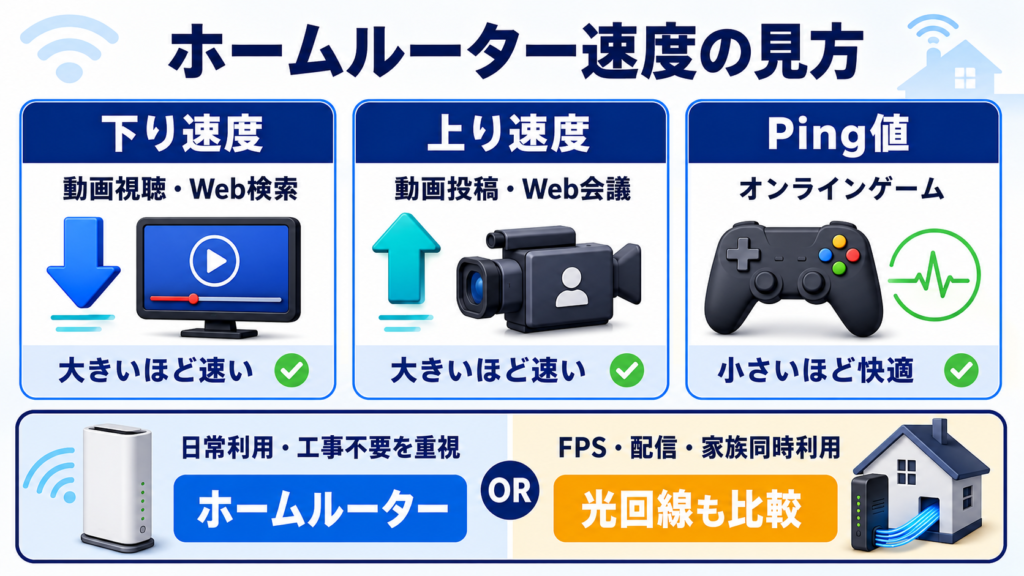
下り・上り・Ping値の違い
ホームルーターの速度を確認するときは、下り速度だけでなく、上り速度とPing値も確認しましょう。
それぞれ、快適さに影響する用途が異なります。
| 項目 | 数値が示すもの | 影響を受ける主な用途 |
|---|---|---|
| 下り速度 | データを受信する速さ | Web検索、動画視聴、アプリやゲームのダウンロード |
| 上り速度 | データを送信する速さ | 写真・動画投稿、ライブ配信、ファイル送信 |
| Ping値 | データが往復するまでの応答時間 | オンラインゲーム、ビデオ通話、オンライン会議 |
下り速度と上り速度は、数値が大きいほど高速です。
Ping値は反対に、数値が小さいほど応答が速く、操作の遅延が起こりにくくなります。
たとえば、動画視聴では下り速度が重要です。
一方、InstagramやYouTubeへ動画を投稿するなら上り速度、オンラインゲームではPing値の影響が大きくなります。
ホームルーターは最大下り速度だけでなく、自分の使い方に必要な数値を確認して選ぶことが大切です。
主要ホームルーター4回線の実測速度を比較
主要4回線を実測値で比較すると、平均下り速度はドコモ home 5Gが最も速く、SoftBank AirとWiMAXはほぼ同水準、Rakuten Turboは上り速度が比較的速い結果です。
ただし、ホームルーターの速度は利用場所や時間帯によって変わるため、平均値だけで「この回線が必ず最速」とは判断できません。
ここでは、ドコモ home 5G・WiMAX・SoftBank Air・Rakuten Turboについて、直近3カ月の平均実測値を比較します。
| 回線 | 最大下り速度 | 平均下り速度 | 平均上り速度 | 平均Ping値 |
|---|---|---|---|---|
| ドコモ home 5G | 4.2Gbps | 204.89Mbps | 21.89Mbps | 41.06ms |
| SoftBank Air | 2.7Gbps | 154.92Mbps | 12.80Mbps | 43.18ms |
| WiMAX(L13) | 4.2Gbps | 151.59Mbps | 27.58Mbps | 44.32ms |
| Rakuten Turbo | 2.1Gbps | 83.84Mbps | 38.73Mbps | 45.95ms |
※実測値は「みんなのネット回線速度」に投稿された直近3カ月の測定結果の平均です。
※出典:ドコモ home 5G・WiMAX HOME 5G L13・SoftBank Air・Rakuten Turbo|みんなのネット回線速度
※最大下り速度は、各回線で提供されている現行端末の技術規格上の最大値です。
※2026年9月3日時点。利用場所や時間帯、建物の構造、端末、接続方法などによって実際の速度は変わります。
今回の集計では、平均下り速度はドコモ home 5Gが約205Mbpsで最も速い結果でした。
SoftBank AirとWiMAXはどちらも平均約150Mbpsで、差は約3Mbpsです。
一方、Rakuten Turboは平均下り速度ではほかの3回線を下回りますが、平均上り速度は約39Mbpsで最も速い結果でした。
実測速度は集計期間や利用環境によって変わるため、順位そのものよりも「自分の用途に必要な速度を満たしているか」で見ることが大切です。
ドコモ home 5Gは平均下り速度が最も速い
ドコモ home 5Gの平均下り速度は204.89Mbpsで、今回比較した4回線のなかでは最も速い結果です。
平均上り速度は21.89Mbps、平均Ping値は41.06msでした。
Web検索・SNS・動画視聴・オンライン会議など、日常的な用途には十分な速度が期待できます。
ただし、実際の速度はドコモの5G・4G回線の電波状況や、設置場所・時間帯によって変わります。
契約前には設置予定住所が対応エリア内か確認し、利用開始後は窓際など電波を受信しやすい場所へ設置しましょう。
SoftBank AirとWiMAXは平均約150Mbps
SoftBank Airの平均下り速度は154.92Mbps、WiMAX L13は151.59Mbpsでした。
今回の集計ではSoftBank Airがわずかに上回っていますが、差は約3Mbpsです。
この程度の差だけで、SoftBank Airの方が速いとは判断できません。
一方、平均上り速度はSoftBank Airが12.80Mbps、WiMAX L13が27.58Mbpsです。
写真や動画の投稿、大容量ファイルの送信が多い人は、下り速度だけでなく上り速度も確認しましょう。
また、SoftBank AirとWiMAXでは利用する回線が異なるため、自宅の対応エリアによって実際のつながりやすさが変わります。

Rakuten Turboは上り速度が比較的速い
Rakuten Turboの平均下り速度は83.84Mbpsでした。
ほかの3回線より低い結果ですが、Web検索・SNS・動画視聴などの日常利用なら対応できる可能性があります。
一方、平均上り速度は38.73Mbpsで、今回比較した4回線のなかでは最も速い結果です。
InstagramやYouTubeへの動画投稿など、アップロードが多い人は上り速度も確認しましょう。
ただし、Rakuten Turboの対応エリアは楽天モバイルのスマートフォン向けエリアと同じではありません。
契約前にRakuten Turbo専用のエリアマップで設置予定住所を確認してください。
速度だけで契約先を決めない
平均下り速度だけで見ると、今回の集計ではドコモ home 5Gが最も速い結果です。
ただし、ホームルーターは回線ごとに、
- 月額料金
- 端末代
- スマホとのセット割
- 契約期間
- 解約時の端末残債
が異なります。
通信速度だけでなく、利用予定期間を含めた総額と契約条件まで比較して選びましょう。

用途別に必要なホームルーターの速度目安
ホームルーターに必要な速度は、インターネットの使い方によって変わります。
Web検索やSNSを見るだけなら高速回線は必要ありませんが、4K動画の視聴やオンラインゲームでは、より速く安定した通信環境が必要です。
大切なのは「何Mbps出るか」ではなく、自分の用途に必要な速度を安定して満たせるかです。
用途別の目安は次のとおりです。
| 利用目的 | 下り速度の目安 | 上り速度の目安 | Ping値の目安 |
|---|---|---|---|
| Web検索・メール | 1~10Mbps | 1Mbps以上 | あまり影響しない |
| SNS・標準画質の動画 | 3~10Mbps | 1~5Mbps | あまり影響しない |
| フルHD動画 | 5~10Mbps | ― | あまり影響しない |
| 4K動画 | 15~25Mbps | ― | あまり影響しない |
| オンライン会議 | 3~10Mbps | 3~10Mbps | 50ms以下が目安 |
| 写真・動画投稿 | 10Mbps以上 | 10Mbps以上あると快適 | あまり影響しない |
| オンラインゲーム | 30Mbps以上 | 10Mbps以上 | 30ms以下が目安 |
※上記は1台で利用する場合の一般的な目安です。必要な速度やPing値は、使用するサービス、画質、ゲームのジャンルなどによって異なります。
複数台を同時に接続する場合は、より余裕のある速度が必要です。
主要4回線の平均下り速度は80Mbpsを超えているため、Web検索や動画視聴などの日常利用には十分対応できる可能性があります。
ただし、表の目安を一時的に上回っていても、速度の変動が大きいと動画やオンライン会議が途切れることがあります。
平均速度だけでなく、使いたい時間帯に安定して通信できるかも確認しましょう。
Web検索・メール・SNS
Webサイトの閲覧やメール、LINEなどは、大容量通信を継続する使い方ではありません。
下り速度が1〜10Mbps程度あれば、一般的な利用には対応できます。
InstagramやXで写真や動画を見る場合は、速度が遅いと表示に時間がかかることがあります。
ただし、平均下り速度が数十Mbps以上出ていれば、閲覧中心の使い方で大きな不満を感じる可能性は低いでしょう。
YouTubeなどの動画視聴
動画視聴に必要な速度は、画質によって異なります。
Netflixでは、HD画質に3Mbps以上、フルHD画質に5Mbps以上、4K画質に15Mbps以上の安定した通信速度を推奨しています。
| 画質 | 推奨される下り速度 |
|---|---|
| HD・720p | 3Mbps以上 |
| フルHD・1080p | 5Mbps以上 |
| 4K・UHD | 15Mbps以上 |
ホームルーターで平均50Mbps以上出ていれば、1台での動画視聴には十分な速度が期待できます。
ただし、家族が別々の端末で4K動画を見たり、同時にゲームをダウンロードしたりすると、通信速度が分散します。
家族で複数台を同時に使う場合は、最低限の速度ではなく、余裕を持って100Mbps程度を安定して確保できるか確認しましょう。
Zoomなどのオンライン会議
オンライン会議では、相手の映像を受信する下り速度と、自分の映像を送信する上り速度の両方を使います。
Zoomは1080pのビデオ通話について、上り3.8Mbps・下り3.0Mbpsを推奨しています。
ホームルーターの平均速度だけを見れば、多くの回線で必要な通信速度を満たせる可能性があります。
ただし、オンライン会議では一時的な速度低下や通信の途切れも影響します。
仕事で長時間使う場合は、ルーターの近くで接続するか、LANケーブルによる有線接続も検討しましょう。
※参考:Zoomのシステム要件
InstagramやYouTubeへの動画投稿
写真や動画を投稿するときは、下り速度ではなく上り速度が重要です。
上り速度が遅くても投稿はできますが、動画の容量が大きいほど完了までに時間がかかります。
写真や短い動画を頻繁に投稿する方は、上り速度が10Mbps以上出ているかを目安にしましょう。
長時間の動画や高画質データを投稿する機会が多い場合は、平均上り速度が速い回線や光回線も比較してください。
オンラインゲーム
オンラインゲームは、ゲームのダウンロードと実際のプレイで必要な通信性能が異なります。
ゲーム本体や更新データのダウンロードでは、下り速度が速いほど待ち時間を短縮できます。
一方、対戦中は下り速度だけでなく、応答時間を表すPing値が重要です。
ホームルーターの平均Ping値は40ms台です。
RPGやシミュレーションゲームなどは利用できる可能性がありますが、FPSや格闘ゲームなど、一瞬の操作が勝敗に影響するゲームでは遅延を感じる場合があります。
対戦型ゲームを快適にプレイしたい人や、ゲーム配信をしたい人は、ホームルーターだけでなく光回線も比較しましょう。
ホームルーターの速度が遅くなる原因
ホームルーターが遅いと感じても、必ずしも回線そのものに問題があるとは限りません。
設置場所や電波状況、利用する時間帯、接続台数などによって速度が低下することがあります。
主な原因は次の6つです。
- ルーターの設置場所が悪い
- 5G・4Gの電波が入りにくい
- 夜間など回線が混雑する時間帯に利用している
- 家族で複数台を同時接続している
- Wi-Fiの周波数帯が利用環境に合っていない
- 端末の不具合や性能低下が発生している
「特定の時間だけ遅いのか」「一日中遅いのか」を確認すると、原因を切り分けやすくなります。
夜だけ遅い場合は回線混雑、一日中遅い場合は設置場所や電波状況、端末などが影響している可能性があります。
ルーターの設置場所が悪い
ホームルーターは、屋外の基地局から届く電波を受信してインターネットへ接続します。
そのため、部屋の奥や床の近く、家具の裏などに置くと、電波を受信しにくくなることがあります。
特に、次のような場所は避けた方がよいでしょう。
- 窓から離れた部屋の奥
- 床へ直接置いた場所
- 棚や収納の中
- 大型家具の裏側
- 金属製品の近く
- 電子レンジなどの家電製品の近く
- 水槽の近く
ホームルーターは、窓際の高い位置など、屋外からの電波を受信しやすい場所へ設置するのが基本です。
ただし、直射日光が当たる場所や高温になりやすい場所は避けましょう。
5G・4Gの電波が入りにくい
ホームルーターの速度は、自宅へ届く5G・4Gの電波状況に左右されます。
公式サイトのエリアマップで5G対応エリアに入っていても、必ず5Gで接続できるとは限りません。
建物の構造・周囲の遮蔽物・基地局からの距離によっては、屋内まで電波が届きにくい場合があります。
また、高層階・地下・建物の奥では通信が不安定になることもあります。
対応エリア内という表示だけで、実際のつながりやすさを判断しないことが大切です。
夜間など回線が混雑する時間帯に利用している
夜間はインターネットの利用者が増えるため、回線が混雑して速度が低下する場合があります。
| 回線 | 朝の平均下り速度 | 夜の平均下り速度 |
|---|---|---|
| ドコモ home 5G | 235.19Mbps | 165.36Mbps |
| Rakuten Turbo | 110.67Mbps | 76.27Mbps |
※2026年9月3日時点。直近3カ月の測定結果を集計した数値です。
毎日ほぼ同じ時間帯だけ遅くなる場合は、端末故障ではなく地域や基地局の混雑が影響している可能性があります。
家族で複数台を同時接続している
1台のホームルーターに複数の端末が接続すると、利用できる通信速度が各端末に分散します。
特に、
- 4K動画の視聴
- ゲームやアプリのダウンロード
- オンライン会議
- 動画投稿
- 複数台での動画視聴
が同時に重なると、速度が低下しやすくなります。
最大接続台数の範囲内でも、大容量通信が重なると速度が落ちることがあります。
Wi-Fiの周波数帯が利用環境に合っていない
ホームルーターでは、主に2.4GHz帯と5GHz帯を使います。
2.4GHzは壁や床を越えて届きやすく、5GHzは高速ですが障害物の影響を受けやすい傾向があります。
| 周波数帯 | 特徴 | 向いている場所 |
|---|---|---|
| 2.4GHz | 壁や床を越えて届きやすいが、電波干渉を受けやすい | ルーターから離れた部屋 |
| 5GHz | 通信速度が速く、家電の電波と干渉しにくい | ルーターと同じ部屋 |
ルーターとの距離や部屋の位置に合わせて、2.4GHzと5GHzを切り替えて使いましょう。
端末の不具合や性能低下が発生している
ホームルーターを長時間使用すると、本体に熱がこもったり、一時的な不具合が起きたりすることがあります。
また、ファームウェアが古いままだと通信が不安定になる場合があります。
- 以前より明らかに遅い
- Wi-Fiが頻繁に切れる
- すべての端末で通信できない
- 本体が異常に熱い
- 警告ランプが点灯している
- 再起動しても改善しない
といった状態が続く場合は、端末側の問題も確認しましょう。
一時的な不具合なら再起動で改善することがありますが、直らない場合は契約先のサポートへ相談してください。
ホームルーターの速度を上げる方法
ホームルーターが遅いときは、すぐに解約や乗り換えを決める必要はありません。
設置場所や接続方法を見直すだけで、通信速度が改善する場合があります。
次の順番で試してみましょう。
- 現在の通信速度を測定する
- ホームルーターと接続端末を再起動する
- ルーターを窓際の高い位置へ移動する
- 2.4GHzと5GHzを切り替える
- 使用していない端末の接続を解除する
- LANケーブルで有線接続する
- 改善しなければ契約先へ相談する
対策を一度に変えず、1つ試すたびに速度を測定すると、どの方法で改善したのか判断しやすくなります。
最初に現在の通信速度を測定する
まず、現在どのくらいの速度が出ているのか確認します。
測定するのは、次の3項目です。
- 下り速度
- 上り速度
- Ping値
朝・昼・夜で速度が変わることがあるため、できれば同じ場所で時間帯を変えて測定しましょう。
また、Wi-Fi接続と有線接続の両方を測定すると、回線とWi-Fiのどちらに原因があるのか判断しやすくなります。
| 測定結果 | 考えられる原因 |
|---|---|
| Wi-Fiだけ遅い | 周波数帯、電波干渉、ルーターとの距離 |
| Wi-Fiも有線も遅い | 回線混雑、エリア、端末の不具合 |
| 夜だけ遅い | 利用者の集中による回線混雑 |
| 特定の端末だけ遅い | スマートフォンやパソコン側の問題 |
1回の測定結果だけで判断せず、複数回測定して傾向を確認しましょう。
ホームルーターと接続端末を再起動する
一時的な通信不良は、ホームルーターやスマートフォン、パソコンを再起動すると改善する場合があります。
まず接続端末を再起動し、それでも改善しない場合はホームルーターを再起動します。
ホームルーターは、電源を切ったあと少し時間を置いてから再度電源を入れましょう。
なお、再起動と初期化は別です。
速度改善だけを目的にリセットボタンを押すのは避けてください。
窓際の高い位置へ移動する
部屋の奥や床の近くに置いている場合は、窓際の高い位置へ移動してみましょう。
設置場所を変えるときは、
- 窓際に置く
- 床へ直接置かない
- 棚や収納の中へ入れない
- 周囲に物を置きすぎない
- 金属製品や水槽から離す
- 電子レンジやテレビから離す
- 直射日光を避ける
を確認します。
同じ部屋でも数十cm移動するだけで、受信状況が変わることがあります。
2.4GHzと5GHzを切り替える
ルーターの近くで使うなら5GHz、別の部屋や壁・床を挟む場所では2.4GHzを試してみましょう。
どちらが速いかは利用環境によって異なるため、実際に切り替えて速度を比較するのが確実です。
| 利用環境 | 試したい周波数帯 |
|---|---|
| ルーターと同じ部屋 | 5GHz |
| ルーターから離れた部屋 | 2.4GHz |
| 壁や床を挟む | 2.4GHz |
| 電子レンジなどの近く | 5GHz |
| 速度を優先したい | 5GHz |
Wi-Fiの接続先に2種類のSSIDが表示されている場合は、それぞれに接続して速度を比較します。
どちらが速いかは利用環境によって異なるため、実際に測定して判断しましょう。
使用していない端末の接続を解除する
家族のスマートフォン・テレビ・ゲーム機などが同時に通信すると、利用できる速度が分散します。
特に、ゲームやアプリの自動更新、クラウドへの写真保存などは、操作していないときにも通信することがあります。
速度が遅いときは、使っていない端末の接続を一時的に切ってみましょう。
すべてを常時切断する必要はありません。
オンライン会議や大容量ファイルの送信など、通信を安定させたいときだけ接続台数を減らす方法でも十分です。
LANケーブルで有線接続する
パソコンやゲーム機をホームルーターの近くで使える場合は、LANケーブルによる有線接続を試しましょう。
有線接続は、Wi-Fiより周囲の電波干渉を受けにくいのが特徴です。
有線接続で速度が改善する場合は、回線そのものではなくWi-Fi環境に原因がある可能性があります。
ただし、古い規格のLANケーブルでは十分な速度が出ないことがあるため、付属ケーブルか対応規格を確認してください。
登録住所と設置場所を確認する
ホームルーターのなかには、契約時に登録した住所での利用を条件としているサービスがあります。
登録住所以外で使用すると、通信を停止される可能性があります。
引っ越しなどで設置場所を変更した場合は、契約先で住所変更の手続きを行いましょう。
旅行先や車中泊へ持ち出す前にも、利用中のサービスの規約を確認してください。
改善しない場合は契約先へ相談する
ここまでの方法を試しても改善しない場合は、契約先のサポートへ相談しましょう。
問い合わせる前に、
- 遅くなった時期
- 遅くなる時間帯
- 下り・上り・Ping値
- ルーターの設置場所
- 5Gと4Gの接続状況
- Wi-Fiと有線接続の測定結果
- 接続している端末数
を整理しておくと、状況を伝えやすくなります。
利用者側で対策しても必要な速度を確保できない場合は、他社のホームルーターや光回線も比較しましょう。
ホームルーターと光回線の速度を比較
通信速度と安定性を重視するなら、ホームルーターより光回線が有利です。
一方で、Web検索・SNS・動画視聴が中心で、開通工事を避けたい人なら、ホームルーターでも十分な場合があります。
「どちらが速いか」だけでなく、自分の使い方に必要な速度と安定性を満たせるかで判断しましょう。
| 比較項目 | ホームルーター | 光回線 |
|---|---|---|
| 平均下り速度 | 168.4Mbps | 621.3Mbps |
| 平均上り速度 | 25.1Mbps | 510.6Mbps |
| 平均Ping値 | 43.4ms | 19.2ms |
| 回線の仕組み | 5G・4Gの電波を利用 | 自宅まで光ファイバーを引き込む |
| 工事 | 原則不要 | 原則必要 |
| 利用開始まで | 端末到着後に設定 | 開通工事後 |
| 通信の安定性 | 設置場所や混雑の影響を受けやすい | 比較的安定しやすい |
※通信速度は「みんなのネット回線速度」に投稿された直近3カ月の平均値です。
※2026年9月3日時点。契約先や利用場所、時間帯、建物、接続方法によって実際の速度は変わります。
今回の平均値では、下り・上り速度、Ping値のいずれも光回線の方が良い結果です。
特に上り速度の差は大きいため、大容量ファイルの送信や動画投稿、ライブ配信を頻繁に行う人は光回線が向いています。
一方、ホームルーターには、開通工事が不要で利用を始めやすいというメリットがあります。
Web検索や動画視聴が中心で、工事を避けたい人なら、ホームルーターでも十分な可能性があります。
Web検索や動画視聴では差を感じにくい場合がある
光回線の方が平均速度は速いものの、すべての用途で体感差が大きいとは限りません。
Web検索・SNS・1台での動画視聴などは、必要な速度を安定して満たしていれば、ホームルーターでも十分利用できます。
たとえば、下り100Mbpsと500Mbpsでは数値に大きな差がありますが、Webサイトを見るだけなら体感差が小さいこともあります。
必要な速度が安定して出ているなら、速度だけを理由に光回線へ変更する必要はありません。
オンラインゲームや動画配信は光回線が有利
FPSや格闘ゲームなどでは、下り速度だけでなくPing値と通信の安定性が重要です。
ホームルーターの平均Ping値は40ms台、光回線は20ms前後です。
操作への反応速度を重視するゲームでは、Ping値が小さく通信が安定しやすい光回線の方が向いています。
また、動画投稿やライブ配信では上り速度を使うため、平均上り速度が高い光回線の方が有利です。
対戦型ゲームや動画配信を重視する人は、ホームルーターより光回線を優先して比較しましょう。
家族で同時に利用するなら光回線が安定しやすい
家族でインターネットを使うと、複数台の通信が同じ時間帯に重なります。
たとえば、
- 複数台で動画を同時に視聴する
- オンライン会議や授業を使う
- オンラインゲームをする
- 大容量ファイルをダウンロードする
- 動画投稿やライブ配信を行う
といった使い方が重なると、ホームルーターでは速度が分散する場合があります。
家族で大容量通信を同時に行うことが多い家庭では、光回線の方が安定しやすいです。
工事を避けたいならホームルーターが使いやすい
光回線は、原則として開通工事が必要です。
賃貸住宅で工事が難しい場合や、短期間だけ使いたい場合は、ホームルーターの方が導入しやすいでしょう。
端末が届いたあとに電源へ接続し、簡単な設定を行えば利用を始められます。
ただし、工事不要という理由だけで決めず、設置予定住所の対応エリアを必ず確認してください。
【結論】
日常的なWeb検索や動画視聴が中心なら、ホームルーターでも十分な可能性があります。
オンラインゲーム・動画配信・家族での同時利用で安定性を重視するなら、光回線が向いています。
ホームルーターに速度制限はある?
ホームルーターは、月間データ容量の上限を気にせず使えるサービスが中心です。
ただし、「データ容量無制限=どんな状況でも速度制限がない」という意味ではありません。
回線が混雑しているときや、一定期間に大量のデータ通信を行った場合などは、一時的に通信速度が制御されることがあります。
主要4回線の注意点は次のとおりです。
| 回線 | データ容量 | 速度が制限される可能性 |
|---|---|---|
| ドコモ home 5G | 月間容量の上限なし | 混雑時や直近3日間の利用量が特に多い場合 |
| WiMAX +5G | スタンダードモードは月間容量制限なし | 一定期間内に大量のデータ通信を行った場合 |
| SoftBank Air | 月間容量の上限なし | 夜間などの混雑時や特定エリアが高負荷になった場合 |
| Rakuten Turbo | データ容量無制限 | 混雑時や公平なサービス提供に必要と判断された場合 |
※速度制御の条件や内容は変更される可能性があります。契約前に各社の公式サイトで最新情報を確認してください。
データ容量無制限でも一時的に遅くなる場合がある
「データ容量無制限」は、毎月決められた容量を超えると一律に低速化するプランではない、という意味です。
ただし、利用者が集中した場合や、大量のデータ通信を短時間に行った場合は、ネットワークの安定性を保つために速度が調整されることがあります。
たとえば、
- 4K動画を長時間視聴する
- 大容量ゲームをダウンロードする
- ゲームやアプリを何度も更新する
- 高画質動画をクラウドへ保存する
- 複数台で動画を同時視聴する
- 長時間ライブ配信を行う
といった使い方では通信量が増えます。
ただし、これらの使い方をしたからといって、必ず速度制限がかかるわけではありません。
「無制限」という言葉だけで判断せず、各社の速度制御条件も確認しましょう。
ドコモ home 5Gの速度制御
ドコモ home 5Gには、月間データ容量の上限が設定されていません。
一方で、ネットワークが混雑している場合や、利用が集中する時間帯には通信が遅くなる可能性があります。
また、直近3日間のデータ利用量が特に多い場合は、ほかの利用者より通信速度が低下することがあります。
大量通信を頻繁に行う人は、月間容量だけでなく速度制御の条件も確認しておきましょう。
WiMAX +5Gの速度制御
WiMAX +5Gは、スタンダードモードなら月間データ容量の制限なく利用できます。
以前は「直近3日間で15GB以上」という一律の制限がありましたが、この条件は変更されています。
現在は、一定期間内に大量のデータ通信を行った場合などに、混雑する時間帯で通信速度が制御される可能性があります。
また、プラスエリアモードはスタンダードモードと条件が異なるため、利用前に契約先の説明を確認してください。
SoftBank Airは夜間に制限される場合がある
SoftBank Airには、月間データ容量の上限が設定されていません。
ただし、利用者が集中する夜間や、特定エリアでネットワークの負荷が高くなった場合は、通信速度が低下することがあります。
毎日ほぼ同じ時間帯に遅くなる場合は、端末不具合ではなく回線混雑の影響も考えられます。
Rakuten Turboも混雑時に制御される場合がある
Rakuten Turboもデータ容量無制限で利用できます。
ただし、ネットワークが継続的に混雑した場合や、公平なサービス提供に必要と判断された場合は、通信が制御される可能性があります。
また、大容量ファイルのダウンロードや動画通信について、最適化が行われる場合があります。
主要ホームルーターはいずれも「月間容量無制限=常に一定速度が保証される」という意味ではありません。
ホームルーターの速度に関するよくある質問
※参考:国民生活センター「電気通信サービスの初期契約解除制度」
まとめ|ホームルーターは最大速度ではなく実測値で比較しよう
ホームルーターの速度は、公式サイトに掲載されている最大通信速度だけでは判断できません。
契約前には、利用者が測定した下り速度・上り速度・Ping値を確認しましょう。
2026年9月3日時点では、主要4回線の平均下り速度は約84〜205Mbpsでした。
- Web検索・SNS・動画視聴などの日常利用なら、ホームルーターでも十分な速度が期待できます。
一方で、FPSや格闘ゲーム、動画配信、家族で複数台を同時に使う場合は、光回線の方が安定しやすいです。
大切なのは「何Mbps出るか」だけでなく、自分の使い方に必要な速度と安定性を満たせるかで判断することです。
また、ホームルーターが遅いと感じたら、すぐに乗り換えるのではなく、
- 時間帯を変えて速度を測定する
- ルーターを再起動する
- 窓際の高い位置へ移動する
- 2.4GHzと5GHzを切り替える
- LANケーブルで有線接続する
といった対策を順番に試してみましょう。
それでも必要な速度を安定して確保できない場合は、他社のホームルーターや光回線も比較してください。
工事不要ですぐに使える回線を探しているならホームルーター、通信速度と安定性を重視するなら光回線を中心に検討すると判断しやすいです。









コメント