

スマホの通信費は抑えたい。でも、必要なときに通信できないのは困る。
僕はこの両方を考え、iPhone 15で楽天モバイルとmineoをデュアルSIMで併用しています。
普段のデータ通信はmineo「マイそく プレミアム」、音声通話は楽天モバイルです。
楽天モバイルのデータ使用量を3GBまでに抑えれば、2回線の基本料金は月額3,278円(税込)。僕はこの組み合わせで、月に20〜40GBほど通信しています。
平日の昼12時台やmineoがつながりにくい場所では、データ通信だけ楽天モバイルへ切り替えます。
料金を抑えながら多くのデータを使いたい人には便利な組み合わせですが、回線の切り替えやデータ使用量の管理は必要です。
実際に僕も、楽天モバイルからmineoへ戻すのを忘れて、データ使用量が5GBや10GBまで増えたことがあります。
また、mineoで通信したままRakuten Linkから発信し、相手に非通知で表示された経験もありました。
この記事では、iPhone 15で実際に使っている設定、2回線の切り替え方、料金の内訳、使って分かった注意点を紹介します。
- iPhoneで楽天モバイルとmineoを併用する設定
- 音声通話とデータ通信の使い分け方
- 2回線で月額3,278円になる料金の内訳
- 使用中の回線を確認・切り替える方法
- Rakuten Linkからの発信が非通知になる場合
- 楽天モバイルからmineoへ戻し忘れた失敗
- このデュアルSIM構成が向いている人

【プロフィール】
40代から、
もう一度、海へ。
千葉・一宮を拠点に、週末のサーフィンを楽しみながら、ハイエースでの車中泊やキャンプなど「海のある暮らし」を発信しています。
サーフボードやサーフギア、ハイエースのDIY・車中泊用品、ポータブル電源など、実際に使って感じたメリットや注意点を紹介しています。
防災士。 BLUETTI EB70Sを2年以上使用し、車中泊・キャンプだけでなく、停電への備えやCPAPの一晩使用なども実際に検証しています。
40〜50代からでも、サーフィンや車中泊、アウトドアを無理なく楽しめる「海のある暮らし」をお届けします。
楽天モバイルとmineoをiPhoneで併用している僕の設定
僕はiPhone 15に、楽天モバイルとmineoの2回線をeSIMで設定しています。
現在の役割分担は、音声通話=楽天モバイル、普段のデータ通信=mineoです。
平日の昼12時台やmineoがつながりにくい場所だけ、モバイルデータ通信を楽天モバイルへ切り替えています。
現在の設定は次のとおりです。
| 設定項目 | 僕の設定 |
|---|---|
| 使用端末 | iPhone 15 256GB |
| iOS | 26.6 |
| 楽天モバイル | eSIM |
| mineo | eSIM |
| デフォルトの音声回線 | 楽天モバイル |
| モバイルデータ通信 | mineo |
| モバイルデータ通信の切替を許可 | オフ |
| mineoの回線名 | Mineo |
| 楽天モバイルの回線名 | Rakuten |
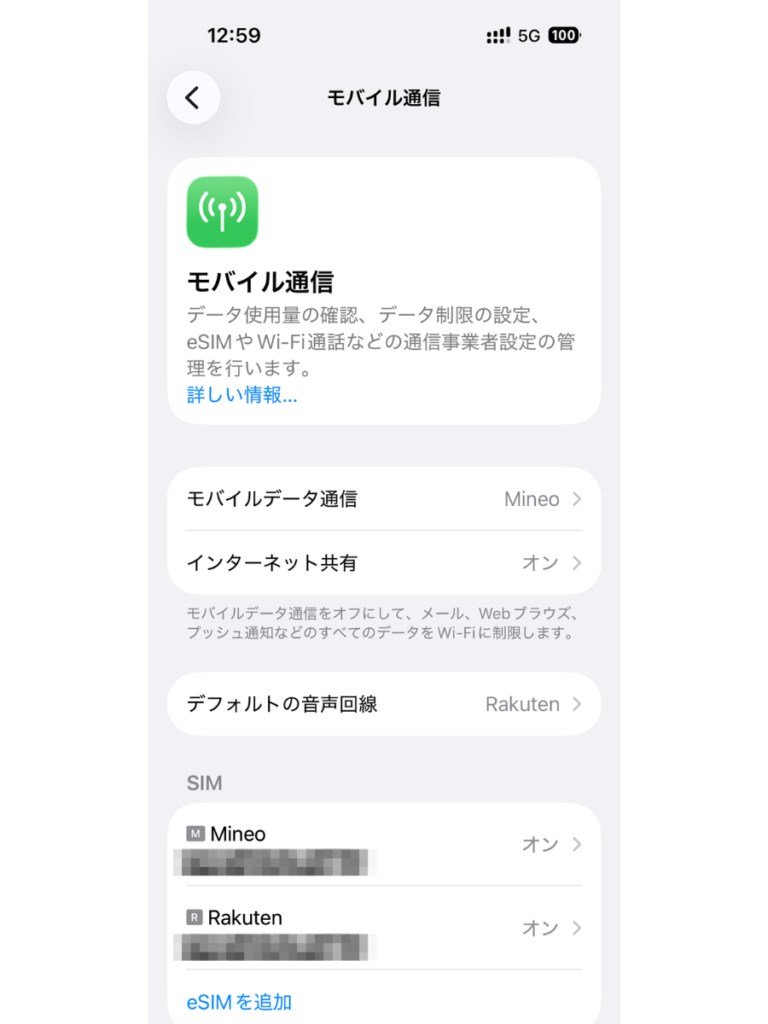
普段のデータ通信はmineo、音声通話は楽天モバイルという役割分担です。
平日12時台やmineoがつながりにくい場所では、モバイルデータ通信だけを一時的に楽天モバイルへ切り替えています。
使用端末はiPhone 15・2回線ともeSIM
僕が使っている端末は、256GBのiPhone 15です。
先に楽天モバイルを契約し、その後mineoを追加しました。
現在は、楽天モバイルとmineoの両方をeSIMで利用しています。
eSIMなので、回線を切り替えるたびにSIMカードを入れ替える必要はありません。
iPhoneの設定画面から、音声通話に使う回線とデータ通信に使う回線をそれぞれ設定できます。
僕のiPhoneでは、
- mineo:Mineo
- 楽天モバイル:Rakuten
と表示されています。
最初は、どちらが音声通話用で、どちらがデータ通信用なのか分からなくなることがありました。
そこで現在は、
デフォルトの音声回線=Rakuten
モバイルデータ通信=Mineo
と役割を固定しています。
回線名と用途を最初に決めておくと、切り替えるときに迷いにくくなります。
音声通話は楽天モバイル・データ通信はmineo
僕は、音声通話とデータ通信で使う回線を分けています。
デフォルトの音声回線は楽天モバイル、普段のモバイルデータ通信はmineoです。
使い分けは次のとおりです。
| 利用内容 | 使用する回線 |
|---|---|
| 普段のデータ通信 | mineo |
| Webサイト・YouTube・Instagram | 主にmineo |
| 音声通話 | 楽天モバイル |
| 平日12〜13時のデータ通信 | 楽天モバイル |
| mineoがつながりにくい場所 | 楽天モバイル |
| 大容量のダウンロード | 自宅のWi-Fi |
僕は月に20〜40GBほどデータ通信を使うため、普段はデータ容量を気にせず使いやすいmineoが中心です。
一方、楽天モバイルは、音声通話とmineoを使いにくい場面の補助として使っています。
2回線を同じように使うのではなく、それぞれの役割を分けるのが僕の使い方です。
モバイルデータ通信の自動切替はオフ
iPhoneには「モバイルデータ通信の切替を許可」という設定があります。
僕は、この設定をオフにしています。
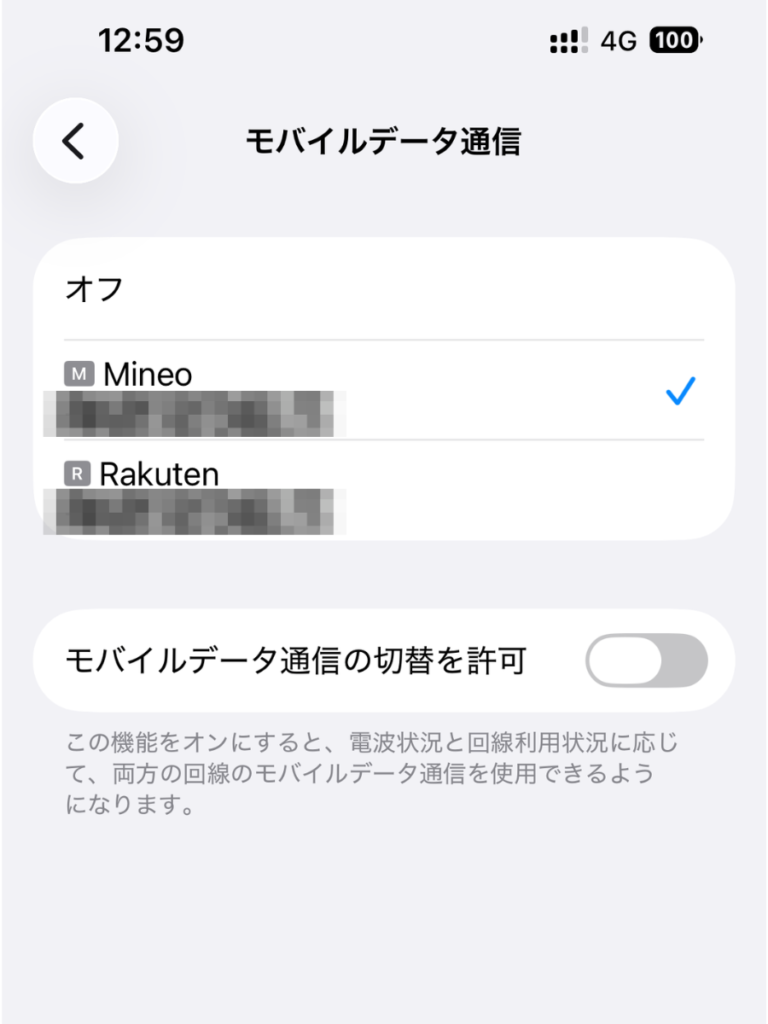
オンにすると、データ通信用に選んでいない回線で音声通話をしている間、その音声回線へデータ通信が切り替わる場合があります。
僕は普段のデータ通信をMineoに固定し、必要なときだけ自分でRakutenへ切り替えたいので、オフにしています。
平日の昼12時台やmineoの通信が不安定な場所では、設定画面からRakutenへ切り替え、使い終わったらMineoへ戻します。
楽天モバイルのデータ使用量を自分で管理したいので、自動切替はオフにしています。
ただし、自動切替をオフにした状態で楽天モバイル回線を使って音声通話すると、通話中にMineoのモバイルデータ通信を利用できない場合があります。
料金を管理しやすい反面、回線の切り替えと戻し忘れには注意が必要です。
楽天モバイルとmineoをiPhoneで併用する理由
僕が楽天モバイルとmineoを併用している理由は、通信費を抑えながら、mineoだけでは使いにくい場面を楽天モバイルで補えるからです。
普段のデータ通信はmineo、音声通話や平日12時台の通信は楽天モバイルと、2回線の役割を分けています。
2回線を契約すると料金が高くなりそうですが、楽天モバイルのデータ使用量を3GBまでに抑えれば、僕の場合は基本料金が月額3,278円(税込)です。
月に20〜40GBほど通信する僕にとって、料金とデータ容量のバランスを取りやすい組み合わせになっています。
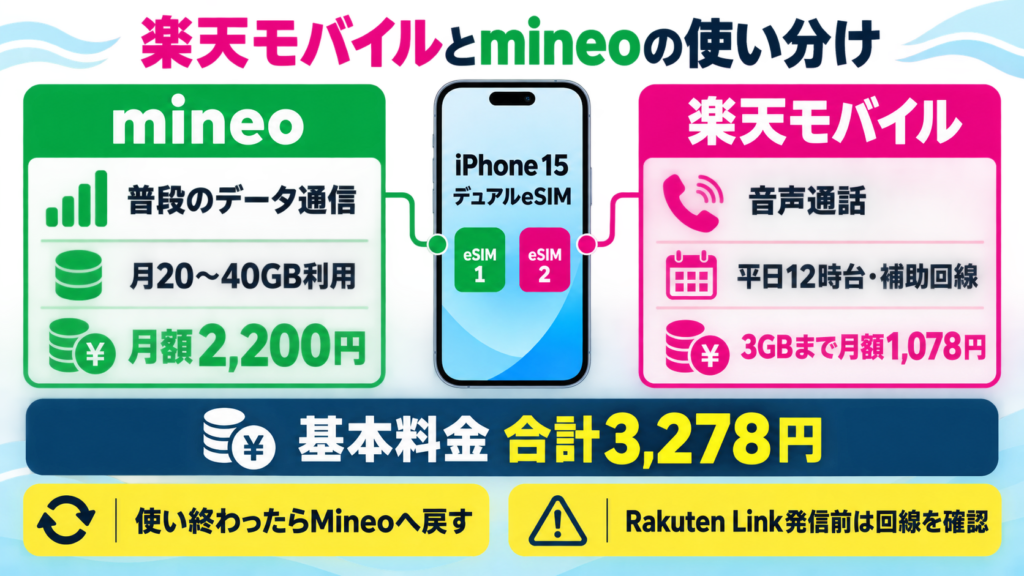
mineoは普段のデータ通信に使う
普段のWebサイト閲覧やLINE、YouTube、Instagramなどは、mineoの「マイそく プレミアム」を使っています。
マイそく プレミアムは最大5Mbpsで、月額2,200円(税込)です。
僕は月に20〜40GBほど通信することがありますが、データ容量を気にせず使いやすいところが、このプランを続けている理由です。
ただし、いつでも5Mbpsに近い速度が出るわけではありません。
通勤電車内や混雑する時間帯では、YouTubeやInstagramの読み込みが止まることがあります。
また、平日の昼12時台は速度制限があるため、画像や動画の閲覧、地図の表示などはかなり厳しくなります。
普段の通信はmineoでまかない、速度が必要な場面だけ楽天モバイルへ切り替えるのが僕の使い方です。
そのため、楽天モバイルのデータ使用量も抑えやすくなっています。
楽天モバイルは通話とmineoの弱点を補う
iPhoneの「デフォルトの音声回線」をRakutenに設定し、通話料を抑えたいときはRakuten Linkから発信します。
もう一つの役割が、mineoでは通信しにくい場面を補うことです。
僕が楽天モバイルへ切り替えるのは、主に次のような場面です。
- 平日の昼12時台にデータ通信が必要なとき
- mineoがつながりにくい場所にいるとき
- Instagramのリールを急いで投稿したいとき
- 地図や決済アプリをすぐに使いたいとき
特に平日の昼12時台は、mineoのままだとWebサイトの表示にも時間がかかります。
そのようなときだけiPhoneの設定から楽天モバイルへ切り替えることで、2回線を持つメリットを感じています。
楽天モバイルは普段から使い続けるのではなく、通話用の主回線と、mineoが使いにくい場面を補う回線として使っています。
2回線の基本料金は月額3,278円
僕が利用している2回線の基本料金は、次のとおりです。
| 回線 | 主な用途 | 月額料金(税込) |
|---|---|---|
| mineo マイそく プレミアム | 普段のデータ通信 | 2,200円 |
| 楽天モバイル | 音声通話・データ通信の補助 | 1,078円 |
| 合計 | 通話+データ通信 | 3,278円 |
楽天モバイルの1,078円は、月のデータ使用量を3GBまでに抑えた場合の料金です。
僕は以前ドコモを利用していたとき、毎月5,001〜7,000円ほど支払っていました。
現在は2回線を契約していますが、それでも以前より通信費を抑えられています。
月額3,278円で、mineoを普段のデータ通信に使い、楽天モバイルを通話と補助回線として使えることが、この組み合わせを続けている大きな理由です。
ただし、楽天モバイルへ切り替えたままMineoへ戻すのを忘れると、楽天モバイルのデータ使用量が増え、月額1,078円では収まらなくなります。
僕も実際に、戻し忘れて5GBや10GBまで使ってしまったことがありました。
月額3,278円に抑えるには、楽天モバイルを3GBまでに管理し、使い終わったらMineoへ戻すことが大切です。
\ 月3GBまでの料金とサービス内容を確認 /
楽天モバイルは、利用したデータ量によって月額料金が変わります。
3GBまでの料金や現在のサービス内容は、公式サイトで確認してください。
iPhoneで楽天モバイルとmineoを設定する方法
僕は楽天モバイルを先に契約し、その後mineoを追加しました。
現在はiPhone 15に2つのeSIMを登録し、1台で両方の回線を使っています。
設定の流れは次のとおりです。
- 楽天モバイルのeSIMを開通する
- mineoのeSIMを追加する
- mineoのネットワーク設定を行う
- デフォルトの音声回線をRakutenに設定する
- モバイルデータ通信をMineoに設定する
- 「モバイルデータ通信の切替を許可」をオフにする
- 通話とデータ通信を確認する
2回線を開通したあとに、「通話はRakuten・データ通信はMineo」と役割を決めておくと、その後の操作が分かりやすくなります。
楽天モバイルのeSIMを先に開通する
僕は最初に、楽天モバイルのeSIMをiPhoneへ設定しました。
楽天モバイルの申し込みと本人確認が完了したら、「my 楽天モバイル」から開通手続きを進めます。
開通後は、iPhoneの
設定 → モバイル通信 → SIM
を開きます。
この中にRakutenの回線が表示され、回線がオンになっていれば開通できています。
開通方法は申し込み方法や使用するiPhoneによって異なるため、実際の画面では楽天モバイルから表示される案内に沿って操作してください。
mineoのeSIMをiPhoneへ追加する
楽天モバイルの開通後、mineoのDプランをeSIMで追加しました。
mineoのeSIMを設定するときは、Wi-Fiへ接続しておきます。
Dプランでは、iPhoneに「モバイル通信の設定を完了」という通知が表示される場合があります。
通知が表示された場合は、
- 「モバイル通信の設定を完了」をタップする
- 「続ける」をタップする
- eSIMのアクティベートが完了するまで待つ
- 「完了」をタップする
という流れで進めます。
通知が表示されない場合は、mineoのマイページからeSIMをダウンロードします。
iPhoneの設定画面から追加する場合は、
設定 → モバイル通信 → eSIMを追加
を開きます。
QRコードを利用する場合は、パソコンや別のスマートフォンなどにコードを表示し、eSIMを追加するiPhoneで読み取ります。
eSIM設定用のQRコードには重要な回線情報が含まれているため、スクリーンショットをブログやSNSへ掲載したり、第三者へ渡したりしないでください。
mineoのネットワーク設定を行う
mineoのeSIMを追加しただけでは、データ通信できない場合があります。
僕が使っているmineoのDプランでは、案内に沿ってネットワーク設定を行いました。
設定前に、まずモバイルデータ通信でMineoが選ばれていることを確認します。
設定 → モバイル通信 → モバイルデータ通信 → Mineo
Mineoを選んだ状態で、mineo公式サイトからDプラン用のAPN構成プロファイルをインストールします。
インストール後はiPhoneを再起動し、Wi-FiをオフにしてWebサイトが表示できるか確認します。
モバイルデータ通信でRakutenを選んだまま設定すると、mineoで通信できない場合があるため注意してください。
mineoのiPhone向けネットワーク設定を公式サイトで確認する
音声回線とデータ回線を設定する
楽天モバイルとmineoの2つのeSIMを追加したら、それぞれの役割を設定します。
僕の設定は次のとおりです。
| 設定項目 | 選んでいる回線 |
|---|---|
| デフォルトの音声回線 | Rakuten |
| モバイルデータ通信 | Mineo |
| モバイルデータ通信の切替を許可 | オフ |
デフォルトの音声回線は、
設定 → モバイル通信 → デフォルトの音声回線 → Rakuten
から設定します。
モバイルデータ通信は、
設定 → モバイル通信 → モバイルデータ通信 → Mineo
を選びます。
同じ画面にある「モバイルデータ通信の切替を許可」は、僕はオフにしています。
これで、普段のデータ通信はMineo、音声通話はRakutenという役割に固定できます。
2回線を併用するときは、どちらを通話に使い、どちらをデータ通信に使うのかを最初に決めておくと、その後の切り替えで迷いにくくなります。
設定後に2回線の動作を確認する
最後に、楽天モバイルとmineoの両方が正常に使えるか確認します。
僕が確認しているのは、次の4つです。
- 「設定」のSIM欄にMineoとRakutenが表示されている
- MineoとRakutenの両方がオンになっている
- Wi-FiをオフにしてもMineoでWebサイトを表示できる
- Rakutenを音声回線にして発信できる
コントロールセンターを開くと、2回線の電波状況も確認できます。
僕のiPhoneでは、mineoのDプランが「docomo」、楽天モバイルが「Rakuten」と表示されます。
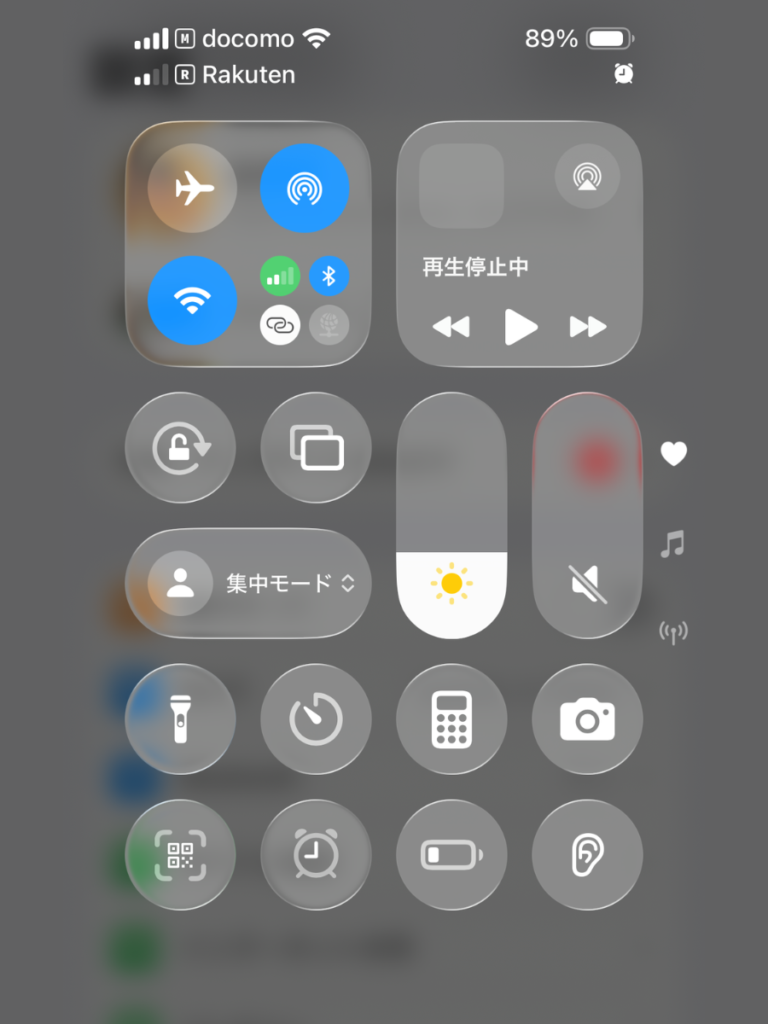
ただし、コントロールセンターに2回線が表示されていても、現在どちらの回線でデータ通信しているかは分かりにくい場合があります。
確実に確認したいときは、
設定 → モバイル通信 → モバイルデータ通信
を開きます。
チェックマークが付いている回線が、現在データ通信に使っている回線です。
iPhoneでモバイルデータ通信を切り替える方法
僕は普段、モバイルデータ通信をMineoに設定しています。
平日の昼12時台や、mineoがつながりにくい場所では、一時的に楽天モバイルへ切り替えます。
「モバイルデータ通信の切替を許可」をオフにしているため、回線は自分で切り替えます。
少し手間はかかりますが、楽天モバイルのデータ使用量を管理しやすい方法です。
使う回線を自分で決めたい人は、手動切替の方が管理しやすくなります。
MineoからRakutenへ切り替える手順
モバイルデータ通信は、iPhoneの設定から切り替えます。
- iPhoneの「設定」を開く
- 「モバイル通信」をタップする
- 「モバイルデータ通信」をタップする
- 「Rakuten」を選ぶ
- Rakutenの横にチェックマークが付いたことを確認する
これで、iPhoneのデータ通信がMineoからRakutenへ切り替わります。
デフォルトの音声回線はRakutenのままなので、変更するのは「モバイルデータ通信」だけです。
また、モバイルデータ通信をRakutenへ切り替えても、MineoのeSIMをオフにする必要はありません。
切り替え後はWi-Fiを一度オフにして、Webサイトや地図が表示されるか確認します。
なお、画面右上に「4G」や「5G」と表示されただけでは、どちらの回線を使っているのか分かりにくい場合があります。
確実に確認したいときは、
設定 → モバイル通信 → モバイルデータ通信
を開きます。
チェックマークが付いている回線が、現在データ通信に使用している回線です。
僕が楽天モバイルへ切り替える場面
僕が楽天モバイルへ切り替えるのは、mineoの通信では困る場面に限っています。
主に次のようなときです。
- 平日の昼12時台に通信したいとき
- mineoがつながりにくい場所にいるとき
- 地図や決済アプリをすぐに使いたいとき
- Instagramのリールを急いで投稿したいとき
- テザリングで安定した通信が必要なとき
特に平日の昼12時台は、mineoの速度制限によって画像や動画の表示が厳しくなります。
昼休みに地図や決済アプリを使う場合は、最初から楽天モバイルへ切り替えることがあります。
Instagramのリール投稿も、mineoでは完了まで時間がかかったり、途中で止まったりすることがありました。
急いで投稿したいときは、楽天モバイルへ切り替えた方が待ち時間を減らせます。
楽天モバイルは普段から使い続けるのではなく、mineoでは不便な場面を補うために使っています。
使用後はRakutenからMineoへ戻す
楽天モバイルで必要な通信が終わったら、モバイルデータ通信をMineoへ戻します。
手順は次のとおりです。
- 「設定」を開く
- 「モバイル通信」をタップする
- 「モバイルデータ通信」をタップする
- 「Mineo」を選ぶ
- Mineoの横にチェックマークが付いたことを確認する
操作自体は簡単ですが、僕は楽天モバイルからmineoへ戻すのを忘れたことがあります。
そのままYouTubeやInstagramを使い、楽天モバイルのデータ使用量が5GBや10GBまで増えてしまいました。
楽天モバイルは利用したデータ量によって料金が変わるため、3GBを超えると月額1,078円では収まりません。
楽天モバイルへ切り替えたあとは、通信が終わった時点でMineoへ戻すことが大切です。特に、動画視聴やテザリングを始める前は、現在どちらの回線でデータ通信しているか確認しています。
僕は切り替え直後だけでなく、帰宅後や翌朝にも設定画面を確認するようにしています。月額3,278円で使うには、楽天モバイルのデータ使用量を確認し、必要な通信が終わったらMineoへ戻すことがポイントです。
コントロールセンターからは回線を切り替えられない
コントロールセンターを開くと、docomoとRakutenの電波状況を確認できます。
ただし、僕のiPhoneでは、コントロールセンターからモバイルデータ通信に使う回線を直接切り替えることはできません。
回線を切り替えるときは、毎回
設定 → モバイル通信 → モバイルデータ通信
を開いて、MineoまたはRakutenを選びます。
少し手間はかかりますが、使用するデータ回線を自分で決められるため、楽天モバイルのデータ使用量を管理しやすくなります。
コントロールセンターは電波状況の確認、実際の回線切り替えは設定画面、と覚えておくと分かりやすいです。
Rakuten Linkから発信すると非通知になることがある
楽天モバイルを音声通話用、mineoをデータ通信用に設定しているときに、僕が困ったのがRakuten Linkからの発信です。
モバイルデータ通信をMineoにしたままRakuten Linkから電話をかけると、相手の画面に僕の電話番号が表示されず、「非通知」になることがありました。
毎回起きるわけではありません。
ただ、仕事の連絡や初めて電話する相手の場合、非通知だと電話に出てもらえない可能性があります。
そのため僕は、番号を確実に通知したい電話では、発信前にモバイルデータ通信をRakutenへ切り替えています。
Rakuten Linkを使うときは、音声回線だけでなく、モバイルデータ通信にどちらの回線を設定しているかも確認しています。
Mineoのデータ通信中に非通知になった
僕のiPhoneでは、次の設定でRakuten Linkから発信したときに、相手から「非通知になっている」と言われたことがあります。
| 設定項目 | 発信時の状態 |
|---|---|
| デフォルトの音声回線 | Rakuten |
| モバイルデータ通信 | Mineo |
| 発信に使用したアプリ | Rakuten Link |
音声回線はRakutenに設定していたため、最初は原因が分かりませんでした。
ところが、モバイルデータ通信もRakutenへ切り替えてから発信すると、相手に電話番号が表示されました。
そのため現在は、番号を通知したい電話では、発信前にモバイルデータ通信もRakutenへ切り替えています。
これはiPhoneの標準電話アプリではなく、Rakuten Linkから発信したときに僕の環境で起きた現象です。
すべての端末や通信環境で必ず非通知になるわけではありません。
電話番号を通知したいときの設定
僕は電話番号を確実に通知したいとき、発信前に次の順番で確認しています。
- iPhoneの「設定」を開く
- 「モバイル通信」をタップする
- 「モバイルデータ通信」をタップする
- 「Rakuten」を選ぶ
- 「デフォルトの音声回線」がRakutenになっていることを確認する
- Rakuten Linkを開いて発信する
楽天モバイルの電波が弱い場合は、Wi-FiやVPNを一度オフにし、楽天モバイルの4Gまたは5Gへ接続できているかも確認します。
音声回線とモバイルデータ通信の両方をRakutenにしてからRakuten Linkで発信するのが、僕が行っている対処方法です。
通話が終わったら、楽天モバイルのデータ使用量が増え続けないよう、モバイルデータ通信をMineoへ戻します。
楽天モバイル公式も他社回線との利用は動作保証外としている
楽天モバイル公式では、Rakuten Linkから電話番号を通知して発信する場合、モバイルデータ通信と通話・音声回線の両方に楽天モバイルのSIMを設定するよう案内しています。
一方、データ通信にmineoなどの他社回線を設定した状態でRakuten Linkを利用する場合は、動作保証外です。
つまり、僕のように
- モバイルデータ通信:Mineo
- デフォルトの音声回線:Rakuten
と分けて使っている場合、利用環境によっては電話番号の通知が正常に動作しない可能性があります。
僕自身も、Mineoでデータ通信したままRakuten Linkから発信し、相手に非通知で表示されたことがありました。
Rakuten Linkで非通知になる場合の対処方法を公式サイトで確認する
仕事先・病院・学校など、電話番号を確実に通知したい相手へ発信するときは、先にモバイルデータ通信もRakutenへ切り替えています。
標準の電話アプリとRakuten Linkを間違えない
Rakuten Linkを使わず、iPhoneの標準電話アプリから発信すると、通話先や契約内容によっては通話料がかかる場合があります。
そのため、電話番号を通知したいからといって、確認せずに標準電話アプリへ切り替えるのは避けています。
僕は、無料通話の対象を確認したうえでRakuten Linkを使い、電話番号を確実に通知したいときは、モバイルデータ通信もRakutenへ切り替えてから発信しています。
「番号を通知したい=標準電話アプリを使う」ではなく、まずRakuten Linkの条件と現在の回線設定を確認するようにしています。
楽天モバイルとmineoをiPhoneで併用するメリット
楽天モバイルとmineoを併用するようになってから、通信量を気にしてスマホの使用を控えることが少なくなりました。
mineoだけでは使いにくい場面を楽天モバイルで補えるため、1回線だけを使うよりも使い分けの幅があります。
僕が実際に感じている主なメリットは、次の5つです。
- 月額料金を抑えながら多くのデータを使える
- mineoが遅い時間帯を楽天モバイルで補える
- Rakuten Linkで通話料を抑えやすい
- mineoと楽天モバイルのどちらでもテザリングできる
- 2つのeSIMを1台のiPhoneで管理できる
料金を抑えながら、通信しにくい場面だけ楽天モバイルへ切り替えられることが、この組み合わせの大きなメリットです。
月額料金を抑えながら多くのデータを使える
普段のデータ通信には、月額2,200円のmineo「マイそく プレミアム」を使っています。
僕は月に20〜40GBほど通信することがあります。
YouTubeやInstagramを頻繁に使っても、決められたデータ容量を使い切る心配がないため、残量を何度も確認することが少なくなりました。
楽天モバイルのデータ使用量を3GBまでに抑えれば、2回線の基本料金は月額3,278円(税込)です。
以前利用していたドコモでは月額5,001〜7,000円ほどかかっていたため、現在の方が毎月の通信費を抑えられています。
月に20〜40GBほど使う僕でも、基本料金を月額3,278円に抑えられることが大きなメリットです。
ただし、mineo「マイそく プレミアム」は平日の昼12時台に速度制限があります。
通信速度が常に一定というわけではないため、料金の安さだけでなく、使う時間帯との相性も確認しておく必要があります。
mineoが遅い時間帯を楽天モバイルで補える
mineoを使っていて困るのは、平日の昼12時台や、電波状況のよくない場所です。
Webサイトがなかなか開かなかったり、地図や決済アプリをすぐに使えなかったりすることがあります。
そのようなときは、iPhoneのモバイルデータ通信をRakutenへ切り替えます。
毎日楽天モバイルを使うのではなく、mineoでは厳しい場面だけRakutenへ切り替えることで、楽天モバイルのデータ使用量も抑えやすくなります。
特に移動中は、どちらか一方の回線がつながりにくくても、もう一方を試せるところが便利です。
mineoを普段使いにして、必要なときだけ楽天モバイルへ切り替えられることが、2回線を持つ大きなメリットです。
Rakuten Linkで通話料を抑えられる
通話には、楽天モバイルのRakuten Linkを使っています。
家族や知人への連絡だけでなく、店舗への問い合わせなど、少し長くなりそうな電話でも通話料を気にせず利用しやすくなりました。
mineoをデータ通信の中心にしながら、通話は楽天モバイルに任せられるため、それぞれの回線の特徴を分けて使えます。
ただし、Rakuten Linkを使っても、すべての電話番号が無料通話の対象になるわけではありません。
0570などから始まる一部の番号へ発信するときは、通話料がかからないか事前に確認しています。
また、前述したとおり、モバイルデータ通信をMineoにしたままRakuten Linkから発信すると、僕の環境では相手に非通知で表示されることがありました。
大切な電話では、モバイルデータ通信もRakutenへ切り替えてからRakuten Linkを使っています。
mineoと楽天モバイルのどちらでもテザリングできる
楽天モバイルとmineoは、どちらもiPhoneのテザリングに利用できます。
僕は普段のデータ通信にmineoを使っているため、テザリングするときも基本的にはmineoを使っています。
外出先でWi-Fiが見つからないときでも、iPhoneの「インターネット共有」をオンにすれば、手元の端末をインターネットへ接続できます。
mineoがつながりにくい場所では、モバイルデータ通信をRakutenへ切り替えてからテザリングすることもあります。
その場所でつながりやすい回線を選んでテザリングできることは、2回線を持つメリットです。
ただし、楽天モバイルでテザリングした通信量も、楽天モバイルのデータ使用量に含まれます。
楽天モバイルを3GBまでに抑えたい場合は、動画視聴や大容量ファイルのダウンロードで使いすぎないよう注意が必要です。
僕はテザリングを使ったあと、モバイルデータ通信がMineoへ戻っているか確認しています。
2つのeSIMを1台のiPhoneで管理できる
僕が使っているiPhone 15には、楽天モバイルとmineoの2つのeSIMを登録しています。
そのため、SIMカードを入れ替えたり、スマートフォンを2台持ち歩いたりする必要はありません。
通話に使う回線とデータ通信に使う回線は、iPhoneの設定画面から変更できます。
最初は、どちらの回線を使っているのか分からなくなることもありました。
ただ、現在は
- 音声通話:Rakuten
- 普段のデータ通信:Mineo
と役割を決めているため、迷うことは少なくなりました。
2回線を契約していても、持ち歩くiPhoneは1台だけで済むのがデュアルeSIMの使いやすいところです。
荷物を増やさず、料金と通信環境の両方を調整できる点も、僕がこの使い方を続けている理由です。
楽天モバイルとmineoをiPhoneで併用するデメリット
楽天モバイルとmineoの併用は、料金と通信量のバランスに満足しています。
一方で、1回線だけを使う場合より、回線の切り替えやデータ使用量の管理に手間がかかります。
僕が実際に感じている主なデメリットは、次の4つです。
| デメリット | 僕が行っている対処 |
|---|---|
| 回線を手動で切り替える必要がある | 必要なときだけRakutenへ変更する |
| Mineoへ戻し忘れることがある | 使用後と帰宅後に設定を確認する |
| mineoは平日昼や混雑時に遅くなる | 必要なときはRakutenへ切り替える |
| 2回線分の契約を管理する必要がある | 料金とデータ使用量を定期的に確認する |
料金を抑えやすい一方で、回線を自分で管理する手間はあります。
回線を手動で切り替える手間がある
僕は「モバイルデータ通信の切替を許可」をオフにしています。
そのため、mineoから楽天モバイルへ切り替えるときは、毎回iPhoneの設定画面を開きます。
設定 → モバイル通信 → モバイルデータ通信
平日の昼12時台や、mineoがつながりにくい場所では、この操作が必要です。
慣れれば短時間で切り替えられますが、急いでいるときは面倒に感じることがあります。
1回線だけで何も考えずに使いたい人には、この手動管理は負担になりやすいです。
料金を抑える代わりに、回線を自分で管理する手間がある点は理解しておく必要があります。
Mineoへ戻し忘れると楽天モバイルの料金が上がる
僕が一番注意しているのは、楽天モバイルからMineoへの戻し忘れです。
一時的にRakutenへ切り替えたあと、そのままYouTubeやInstagramを使ってしまったことがあります。
気づいたときには、楽天モバイルのデータ使用量が5GBや10GBまで増えていました。
楽天モバイルはデータ使用量によって料金が変わるため、3GBを超えると月額1,078円では収まりません。
2回線を月額3,278円で使うには、楽天モバイルのデータ使用量を3GBまでに抑える必要があります。
そのため、Rakutenでの通信が終わったら、Mineoへ戻したか確認しています。
現在は、次のタイミングで設定を見直しています。
- 必要な通信が終わったとき
- 帰宅したとき
- YouTubeやテザリングを使う前
- 翌朝スマホを使い始めるとき
この組み合わせは、自動で月額3,278円になるわけではなく、楽天モバイルの通信量を管理して初めてその料金に収まります。
2回線分の契約と設定を管理する必要がある
楽天モバイルとmineoを併用すると、契約先も料金の確認先も2つになります。
そのため、
- mineoの契約内容と利用状況
- 楽天モバイルのデータ使用量
- それぞれの月額料金
- 2つのeSIMがオンになっているか
- 現在どちらの回線でデータ通信しているか
を自分で確認する必要があります。
設定を理解するまでは、どちらの回線を使っているのか分からなくなることもありました。
特に僕のiPhoneでは、設定画面では「Mineo」と「Rakuten」、コントロールセンターではmineoのDプランが「docomo」、楽天モバイルが「Rakuten」と表示されます。
表示名が画面によって違うため、最初にどの表示がどの回線なのか把握しておくことが大切です。
2回線の役割と表示名を理解しておけば、使い間違いは減らしやすくなります。
mineoの速度制限は楽天モバイルへの切り替えが必要
mineoの「マイそく プレミアム」は、データ容量を気にせず使いやすい一方で、いつでも快適に通信できるわけではありません。
特に平日の昼12時台は速度制限があり、僕の場合は画像や動画の閲覧、地図や決済アプリの利用がかなり厳しくなります。
また、通勤電車内など混雑する場所では、YouTubeやInstagramの読み込みが止まることもあります。
そのようなときは、モバイルデータ通信を楽天モバイルへ切り替えています。
mineoの弱点を楽天モバイルで補えるのは便利ですが、そのたびに回線を切り替える手間はあります。
この操作を面倒に感じる人には、楽天モバイルとmineoの併用は向いていません。
反対に、多少の切り替え操作が苦にならない人なら、通信費を抑えながら必要な場面だけ速度を補いやすい使い方です。
楽天モバイルとmineoの併用が向いている人・向いていない人
楽天モバイルとmineoの併用は、すべての人に向いている使い方ではありません。
通信費を抑えやすい一方で、通信状況に応じて自分で回線を切り替えたり、楽天モバイルのデータ使用量を確認したりする必要があります。
僕自身は現在の使い方に満足していますが、「多少の手間をかけてでも料金を抑えたいかどうか」で向き不向きが分かれやすいです。
まずは、向いている人・向いていない人を整理すると次のとおりです。
| 向いている人 | 向いていない人 |
|---|---|
| 通信費を抑えたい | 回線を切り替えたくない |
| 月に多くのデータを使う | 常に高速通信を使いたい |
| 昼12時台は楽天へ切り替えられる | 昼休みにmineoだけで通信したい |
| 楽天の使用量を3GBまでに管理できる | データ使用量を確認したくない |
| Rakuten Linkの発信前に設定を確認できる | 電話番号の通知を毎回確実にしたい |
| テザリングを利用したい | 大容量ファイルを頻繁に扱う |
楽天モバイルとmineoの併用が向いている人
この組み合わせが向いているのは、料金を抑えるために多少の手間を受け入れられる人です。
特に、
- スマホの月額料金を抑えたい
- YouTubeやInstagramなどで月に多くのデータを使う
- 普段は最大5Mbpsでも問題ない
- 平日の昼12時台は楽天モバイルへ切り替えられる
- 楽天モバイルの使用量を3GBまでに管理できる
- iPhoneの設定操作に抵抗がない
- 外出先でテザリングを利用したい
- 通話にはRakuten Linkを使いたい
という人に向いています。
僕は月に20〜40GBほど使い、通勤中にYouTubeやInstagramを利用しています。
mineoだけでは不便な昼12時台や、つながりにくい場所では楽天モバイルへ切り替えています。
少し手間はかかりますが、その手間よりも月額料金を抑えられるメリットの方が大きいと感じています。
通信速度を最優先にせず、料金とデータ容量のバランスを重視する人には使いやすい組み合わせです。
楽天モバイルとmineoの併用が向いていない人
反対に、回線の切り替えやデータ使用量の確認を面倒に感じる人には向いていません。
特に、
- 1回線だけで設定を完結させたい
- 朝から夜まで安定した高速通信を使いたい
- 平日の昼12時台にもmineoだけで通信したい
- 動画投稿や大容量ファイルの送信が多い
- 楽天モバイルへの切り替えを忘れそう
- Rakuten Linkの発信前に設定を確認したくない
- 2回線分の契約や料金を管理したくない
- オンラインゲームで通信の安定性を重視する
という人には、別の料金プランの方が使いやすいでしょう。
mineo「マイそく プレミアム」は最大5Mbpsのため、アプリのダウンロードや大容量ファイルの送受信には時間がかかります。
また、通勤電車内や混雑する場所では、YouTubeやInstagramの読み込みが止まることもありました。
設定を気にせず、常に速く安定した通信を使いたい人には、この組み合わせは向いていません。
僕は料金が変わらなければ今後も継続したい
僕はmineoのマイそくを2年以上使っています。
平日の昼12時台やInstagramのリール投稿では不便を感じることがありますが、その弱点は楽天モバイルへの切り替えで補えています。
2回線の基本料金は月額3,278円。
以前利用していたドコモより通信費を抑えながら、月に20〜40GBほど使えていることに満足しています。
回線の切り替えやMineoへの戻し忘れには注意が必要ですが、仕組みを理解してからは大きく迷うことも減りました。
現在の料金とサービス内容が大きく変わらなければ、僕はこの組み合わせを今後も継続するつもりです。
ただし、僕と同じ使い方がすべての人に合うわけではありません。
普段使う時間帯、必要な通信速度、自分で回線を管理できるかを確認したうえで判断してください。
\ iPhoneでの併用を検討している方へ /
対応端末やeSIMの利用条件、申込み方法は、使用するiPhoneによって異なります。
契約前に楽天モバイル公式サイトで確認してください。
楽天モバイルとmineoの併用に関するよくある質問
楽天モバイルとmineoをiPhoneで併用するときに、僕自身が迷ったことや、事前に確認しておきたい点をまとめます。
まとめ|楽天モバイルとmineoは役割を分けると使いやすい
僕はiPhone 15に楽天モバイルとmineoの2つのeSIMを設定し、役割を分けて使っています。
- 普段のデータ通信:Mineo
- デフォルトの音声回線:Rakuten
- 平日の昼12時台:必要に応じてRakutenへ切り替え
- mineoがつながりにくい場所:Rakutenで補う
- モバイルデータ通信の自動切替:オフ
mineoの「マイそく プレミアム」は月額2,200円、楽天モバイルは3GBまでなら月額1,078円です。
2回線の基本料金は合計月額3,278円(税込)で、僕は月に20〜40GBほど通信しています。
以前利用していたドコモより通信費を抑えながら、通話用とデータ通信用の回線を分けて使えるようになりました。
mineoは普段のデータ通信に使いやすい一方で、平日の昼12時台や混雑する場所では不便を感じることがあります。
そのようなときだけ楽天モバイルへ切り替えられることが、2回線を持つ大きなメリットです。
一方で、
- 楽天モバイルからMineoへ戻し忘れない
- 楽天モバイルの使用量を3GBまでに管理する
- Rakuten Linkで発信する前にデータ回線を確認する
- 平日の昼12時台はmineoだけで快適に使いにくい
- 2回線分の契約と設定を自分で管理する
といった注意点もあります。
僕も実際に、楽天モバイルへ切り替えたまま戻すのを忘れて、データ使用量が5GBや10GBまで増えたことがありました。
また、Rakuten Linkからの発信が非通知になり、最初は原因が分からず困ったこともあります。
こうした手間はありますが、現在は回線の役割と切り替え方を理解し、以前より迷わず使えるようになりました。
通信速度を最優先にせず、料金とデータ容量のバランスを重視し、必要な場面だけ楽天モバイルへ切り替えられる人には使いやすい組み合わせです。
現在の料金とサービス内容が大きく変わらなければ、僕は楽天モバイルとmineoの併用を今後も続けるつもりです。
\ 通話用の主回線とデータ通信の補助に /
僕は楽天モバイルを音声通話の主回線として使い、mineoが遅い時間帯やつながりにくい場所ではデータ通信にも使っています。
料金や適用条件は変更される場合があるため、申込み前に公式サイトで最新情報を確認してください。







コメント